V košíku máte

Nápověda
Hlavička a hlavní menu
Horní část webu zabírá hlavička, která je rozdělena do několika částí. Přečtěte si text níže nebo se podívejte se na krátké instruktážní video, ve kterém vám hlavní menu v rychlosti ukážeme.

Instruktážní video k hlavnímu menu
1. Logo
Kliknutím na logo eKatalogu Bodovky se vždy snadno dostanete na domovskou stránku.
2. Vyhledání
Pomocí vyhledávacího políčka můžete snadno vyhledávat produkty, kategorie produktů a aktuality. Stačí do políčka zadat výraz, který hledáte a kliknout na tlačítko “Hledat”.
3. Ikona uživatele
Kliknutím na ikonu uživatele se rozbalí rychlý přehled o přihlášeném uživateli. Lze vidět počet bodů, které má uživatel k dispozici, jeho umístění v žebříčku Extraligy, proklik do uživatelského profilu a tlačítko pro odhlášení se.
4. Ikona notifikací
Kliknutím na ikonu notifikací se zobrazí přehled posledních upozornění.
5. Seznam přání
Kliknutím na ikonu seznamu přání se zobrazí zkrácený přehled produktů, které máte přidané ve svém seznamu přání. Můžete se prokliknout na jednotlivé produkty, nebo do celého detailu seznamu přání.

6. Nákupní košík
Kliknutím na ikonu nákupního košíku se zobrazí přehled produktů, které jste si přidal do košíku. Mohou zde být viditelné i naposledy navštívené produkty. Kliknutím na tlačítko “Přejít do košíku” si zobrazíte detail košíku, kde můžete produkty v košíku objednat.

7. Úvodní stránka
Na titulní stránce, která se Vám zobrazí ihned po přihlášení se do Katalogu Bodovky, případně kliknutím na logo nebo v menu na položku Úvod, najdete, bannery s novinkami a výhodnými nabídkami, dále zde naleznete rozcestník do jednotlivých kategorií katalogu zboží a aktuální zprávy a zpravodaje.
8. Horizontální navigace
Navigace slouží jako rozcestník na jednotlivá místa webu. Najdete zde rozcestník pro katalog zboží, poté sekci se vzděláváním a sekci o bodovce.

9. Rychlé zadání nového tipu
Po kliknutí na tlačítko se dostanete na zadávání nového tipu.
Patička
Každá stránka eKatalogu bodovka kromě hlavičky obsahuje i patičku webu. Tu naleznete vždy úplně nejníže na dané stránce. V patičce naleznete rozcestník na jednotlivé stránky a kontaktní údaje pro řešení případných problémů.

Katalog, seznam přání a objednávka
Zásadní částí bodovky je také katalog odměn a proces výběru odměny, přidávání zboží do seznamu přání a následné objednání produktu. Podívejte se na krátké instruktážní video, kde tuto sekci představujeme nebo si přečtěte popisek níže.
Instruktážní video o katalogu zboží
1. Výpis produktů v kategorii
Po prokliknutí na vámi požadovanou kategorii produktů, se dostanete na výpis produktů (1) v dané kategorii. Vlevo je umístěna tzv. fasetová navigace (2). Její filtry umožňují vybrat produkty kombinací různých parametrů, abyste získali nabídku ve výpisu produktů přesně podle vašich požadavků. Nad samotným výpisem produktů nalezneme výběr možnosti řazení (3) (např. od nejlevnějšího, od nejdražšího).
Pod volbou řazení, pokud má aktuální kategorie tolik produktů, že se nevejdou na jednu stránku, se zobrazuje stránkování (4). Pomocí stránkování můžeme přecházet na na konkrétní stránku výpisu, na předchozí, následující, první a poslední stránku výpisu.
Samotný výpis katalogu (1) vyobrazuje název zboží, obrázek a počet bodů, které jsou potřeba pro jeho zakoupení. Název a obrázek zboží je klikatelný, kliknutím se dostanete na detail produktu, kde lze také zboží objednat.

3. Detail produktu a přidání do košíku
V detailu produktu získáte maximum informací pro své rozhodování o výběru zboží. Kromě názvu, kódu, fotografie a bodové ceny produktu zde máte k dispozici i podrobný popis zboží s parametry a vlastnostmi (1).
Důležitou součástí detailu zboží je zóna pro přidání do košíku (2) s výběrem požadovaného množství.
Po kliknutí na tlačítko Přidat do košíku se změna ihned projeví aktualizací Vašeho nákupního košíku a to jak v detailu, tak i v jeho náhledu v hlavičce webu. Kromě přidání do košíku můžete produkt také přidat do svého seznamu přání.

4. Nákupní košík a objednání zboží
V nákupním košíku najdete Vámi aktuálně vybrané zboží, které jste do košíku přidávali při procházení katalogu. Zboží v košíku je přehledně zobrazeno v tabulce, každé zboží v košíku je vyobrazeno na jednom řádku.

V poli pro počet najdete hodnotu, tedy počet kusů, které jste zadali do kolonky množství při zadávání zboží do košíku. Počet lze změnit přepsáním čísla (1). Zboží také můžete z košíku úplně vymazat (2) a to kliknutím na ikonku křížku nebo si jej vložit do seznamu přání (3).
Košík dále poskytuje informace o volných a zbývajících bodech (4) a možnost změnit dodací adresu (5).
Je-li vše v pořádku, tlačítkem “Dokončit objednávku (6)” proces ukončíte a obdržíte oznámení o úspěšném objednání.
Váš osobní profil
Ve vašem profilu najdete veškeré informace o vašem účtu jako je počet získaných bodů, umístění v Extralize, historii objednávek, zprávy z bodovky nebo třeba možnost upravit své osobní údaje.
Podívejte se na krátké představující video nebo si o všech částech profilu přečtěte níže.
Instruktážní video o osobním profilu
1. Co vše najdete v profilu
Na přehledu (1), který se vám zobrazí po prokliknutí se do osobního profilu, máte možnost sledovat svůj výkon a statistiky. Tyto statistiky Vám umožní lépe pochopit, jak si vedete ve své produkci bodů, v žebříčku Extraligy a v počtu prodaných produktů.
Kromě statistik na tomto přehledu naleznete také rozcestník pro rychlé akce (2). V rozcestníku najdete proklit do prodaných produktů, /zebricek-extraligy, tipování a Vašich objednávek.
Seznam upozornění (3) je další užitečnou funkcí na tomto přehledu. Tyto upozornění Vás informují o důležitých událostech a upozorněních, týkajících se Vašeho účtu a seznamu přání.
Vedle seznamu upozornění vidíte detailní statistiku seznamu přání (4). Zjistíte, kolik položek a za kolik bodů je uloženo v seznamu přání. Dále máte k dispozici informaci, kolik bodů vám ještě zbývá nasbírat, abyste mohli zboží v seznamu přání zakoupit.
V neposlední řadě na tomto přehledu naleznete informace o přihlášeném uživateli (5).

2. Prodané produkty
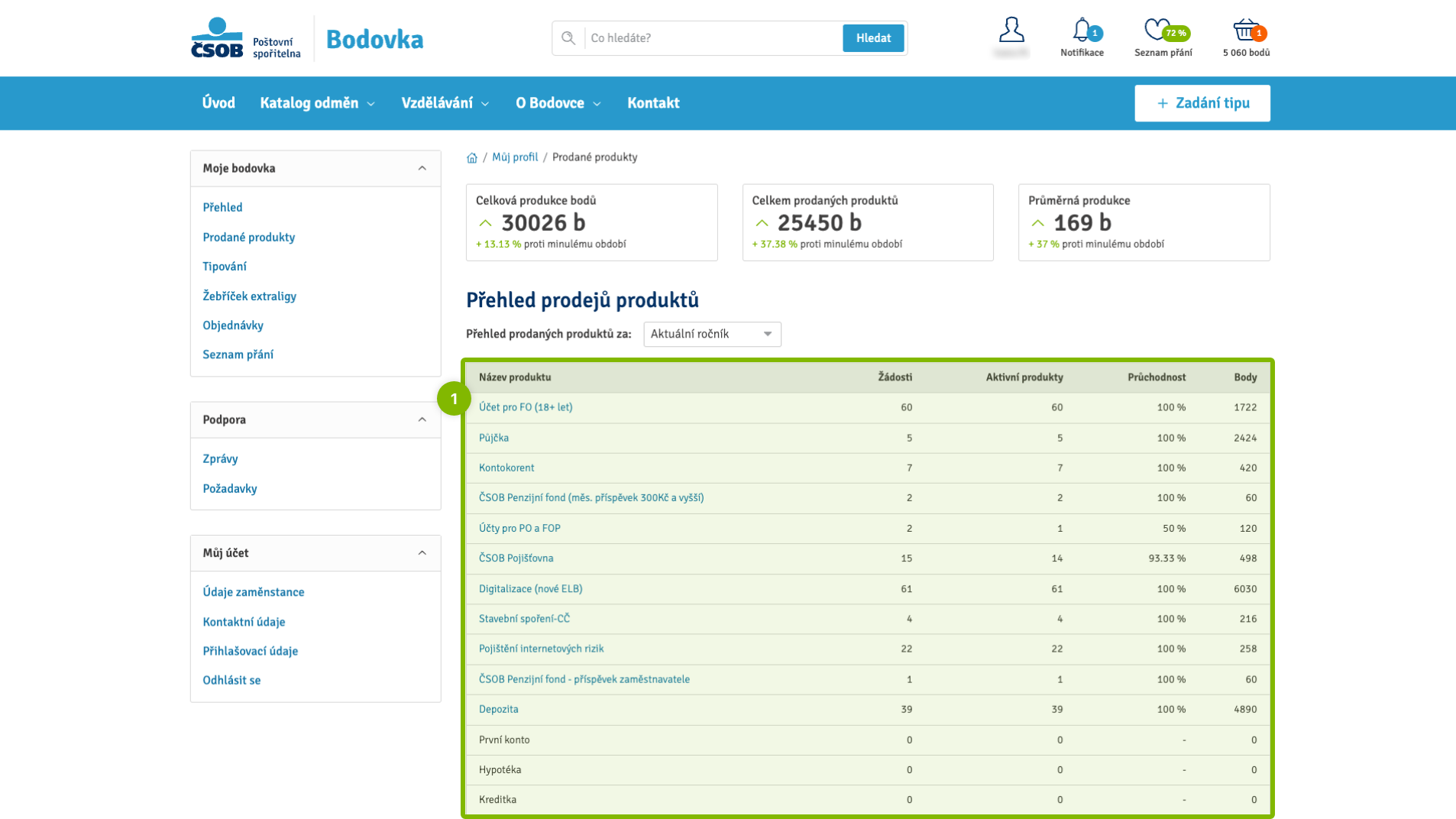
Obrazovka se seznamem Vámi prodaných produktů Poštovní spořitelny zobrazuje seznam všech produktů (1), které jste v daném období prodali.
Každý řádek v seznamu reprezentuje jeden konkrétní produkt, který jste prodali během daného období. Tyto řádky obsahují základní informace o produktu, jako je například název produktu nebo počet produktů které jste za něj získal/a.
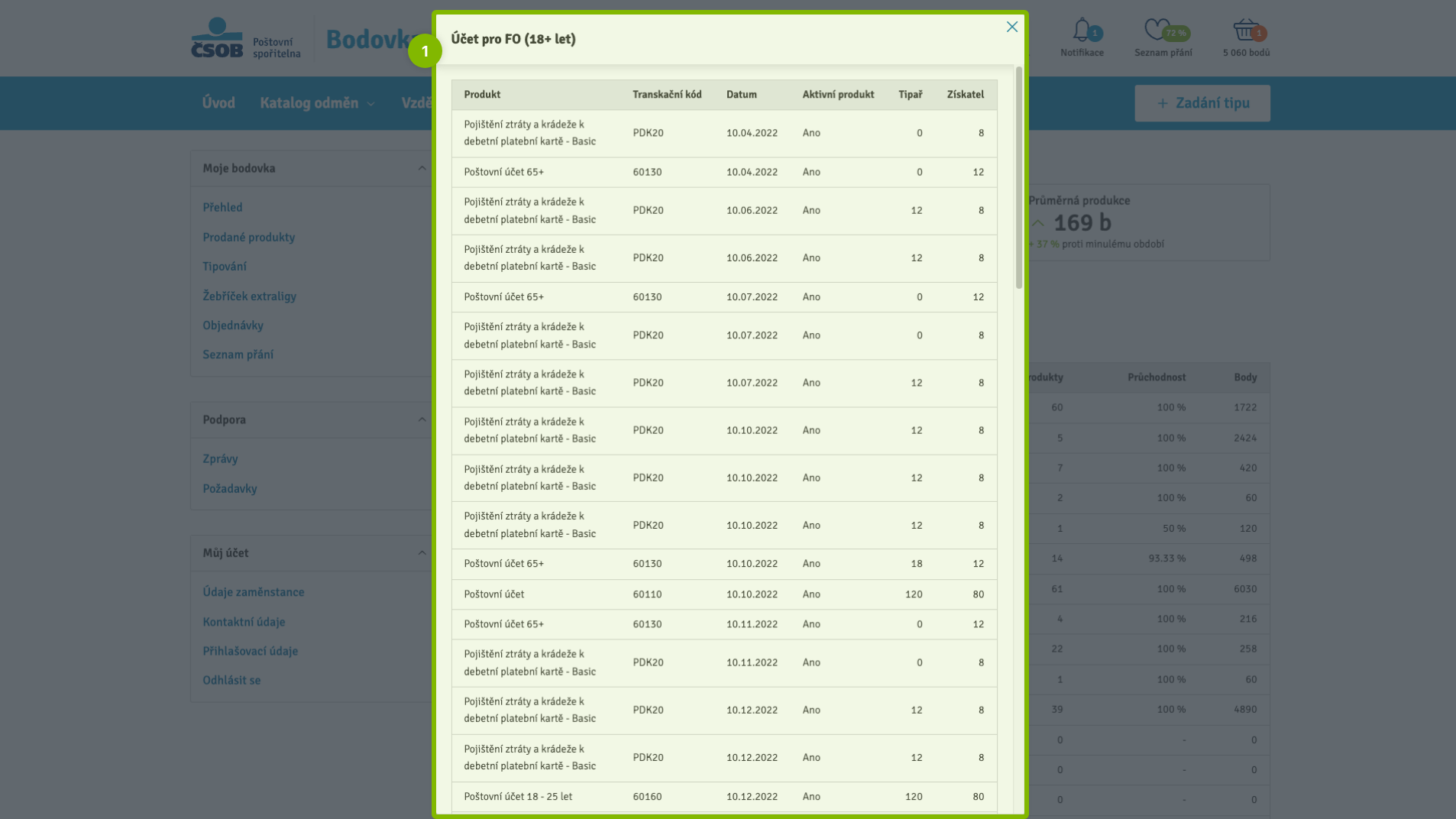
Pro detailnější výpis (2) pohybu prodejů produktu v daném období stačí kliknout na daný záznam v seznamu. Tím se vám otevře detailnější výpis, kde uvidíte podrobnější informace o daném produktu a jeho prodeji.
3. Tipování
Na obrazovce se seznamem tipování máte možnost volby mezi dvěma typy zobrazení. Vlevo v horní části obrazovky naleznete přepínač, který umožňuje přepínat mezi základním a detailním výpisem. Po kliknutí na jednu z těchto možností se výpis upraví podle vaší volby a ukáže vám buď základní informace o vašich tipů, nebo podrobnější informace.
V pravé horní části obrazovky máte možnost vytvořit nový tip, pokud se rozhodnete využít tuto funkci klikněte na tlačítko “Zadat nový tip”.
V tabulce se zobrazují jednotlivé záznamy vytvořených tipů. Tyto záznamy obsahují informace o každém tipu, jako je například data vytvoření, stav a další relevantní údaje.
V horní části tabulky máte také možnost filtrovat výsledky podle určitých kritérií, jako je například data vytvoření nebo stav tipu. Tuto volbu můžete využít, pokud potřebujete rychle najít určitý tip nebo pokud chcete vyhledat pouze určité typy tipů.
4. Žebříček Extraligy
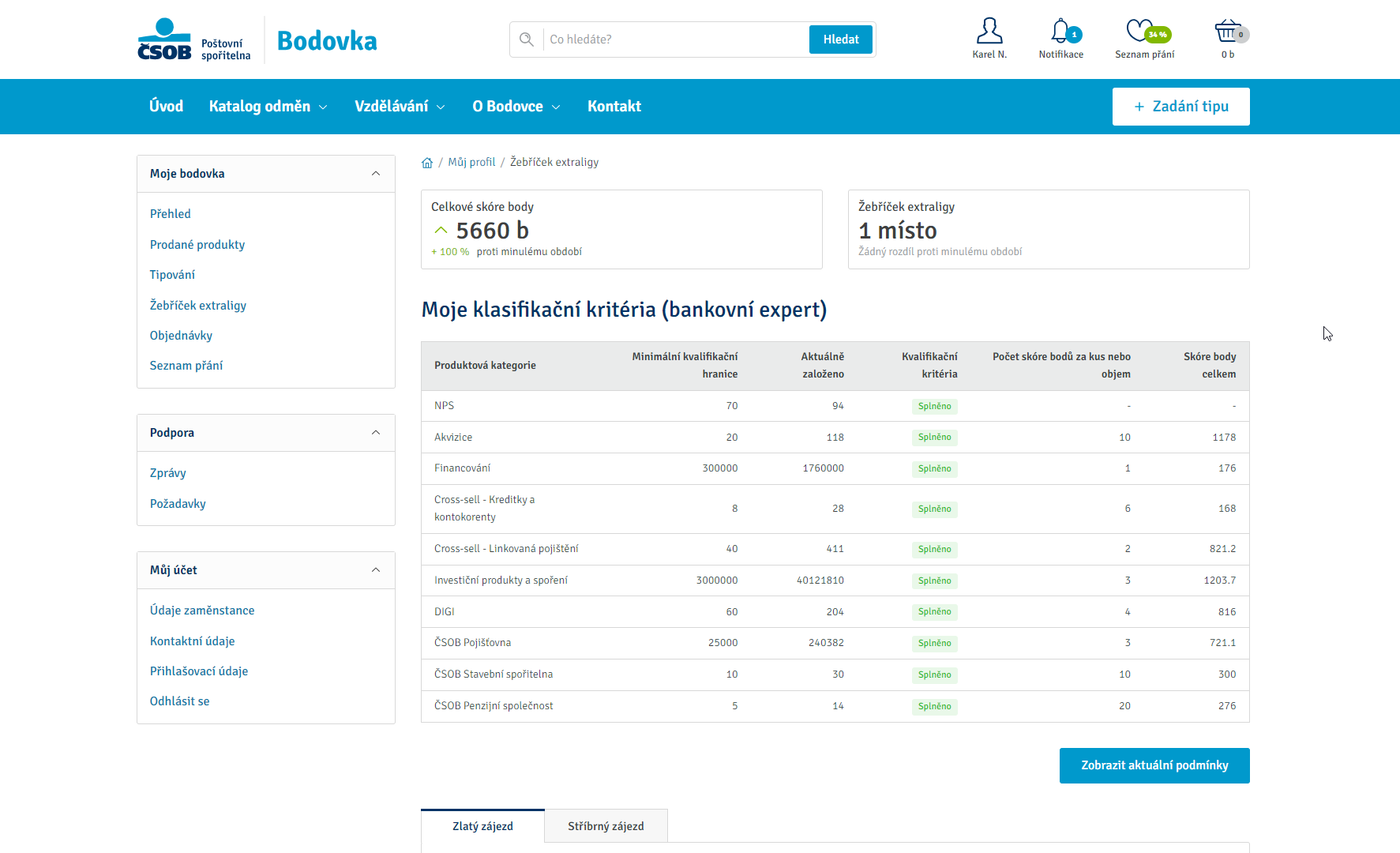
Na obrazovce naleznete informace o tom, jak se Vám daří v žebříčku Extraligy. V horní části najdete informaci o Vaší celkové produkci bodů a Vaše umístění v žebříčku Extraligy.
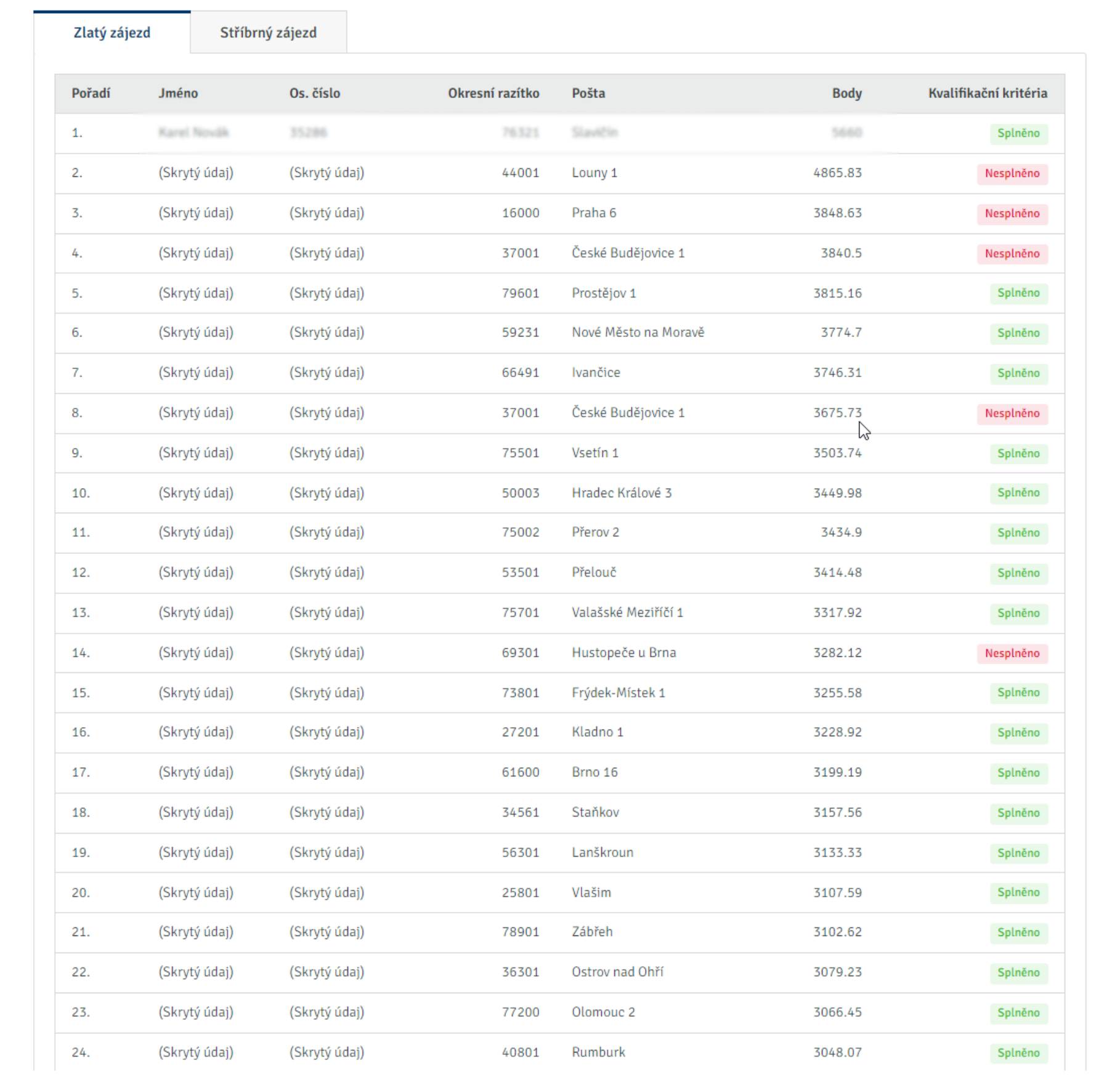
Dále zde najdete tabulku s klasifikačními kritérii a tabulku vítězů zlatého, stříbrného a a bronzového zájezdu.
5. Vaše objednávky
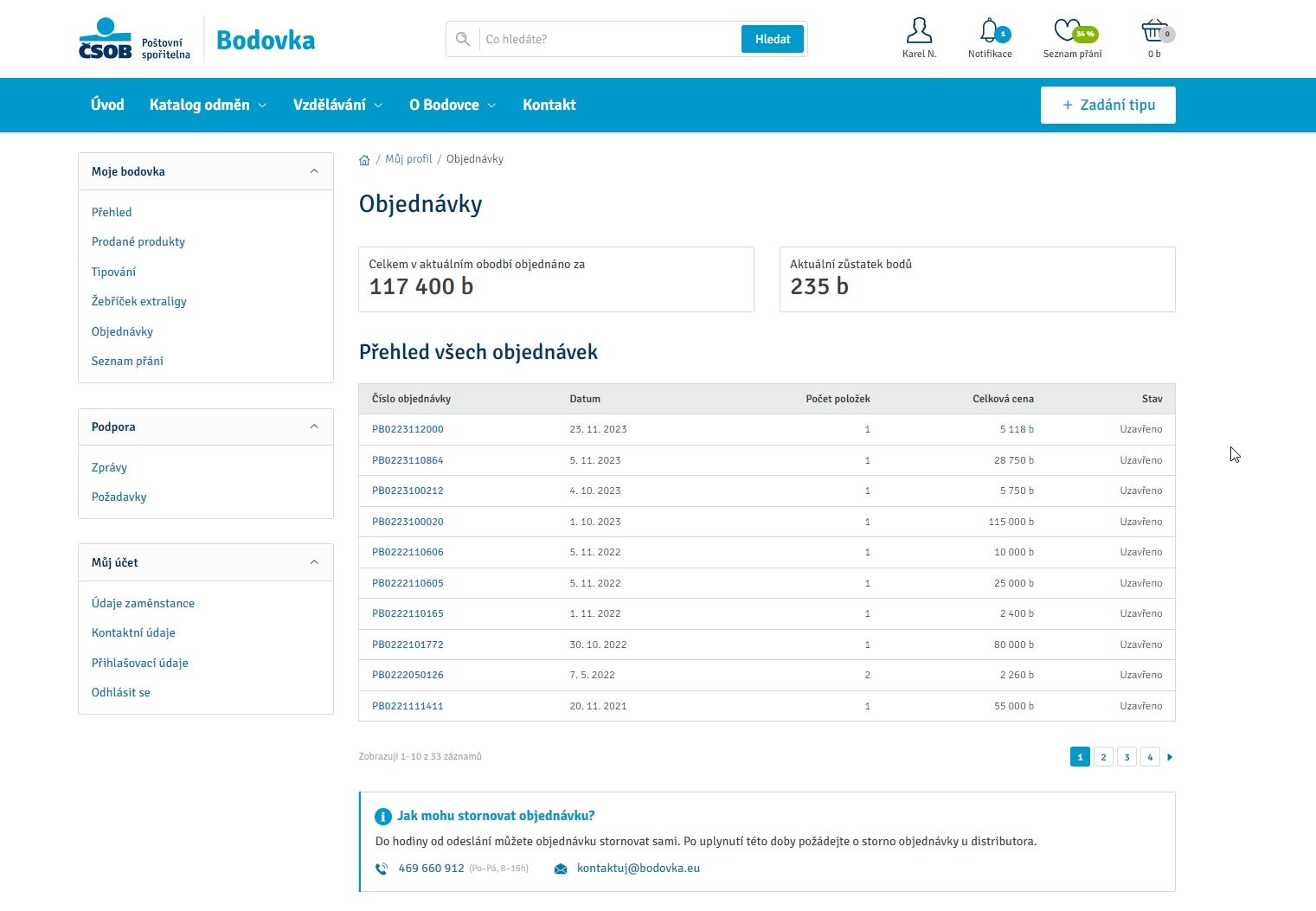
V objednávkách naleznete kompletní přehled Vámi vytvořených objednávek. Jednotlivé objednávky jsou vypsány jako záznamy v tabulce, ke každé objednávce vidíme její číslo, datum vytvoření, počet položek v objednávce, celkovou cenu a její stav. Kliknutím na číslo určité objednávky se dostanete na na obrazovku s detailem objednávky.
Detail objednávky
Detail objednávky
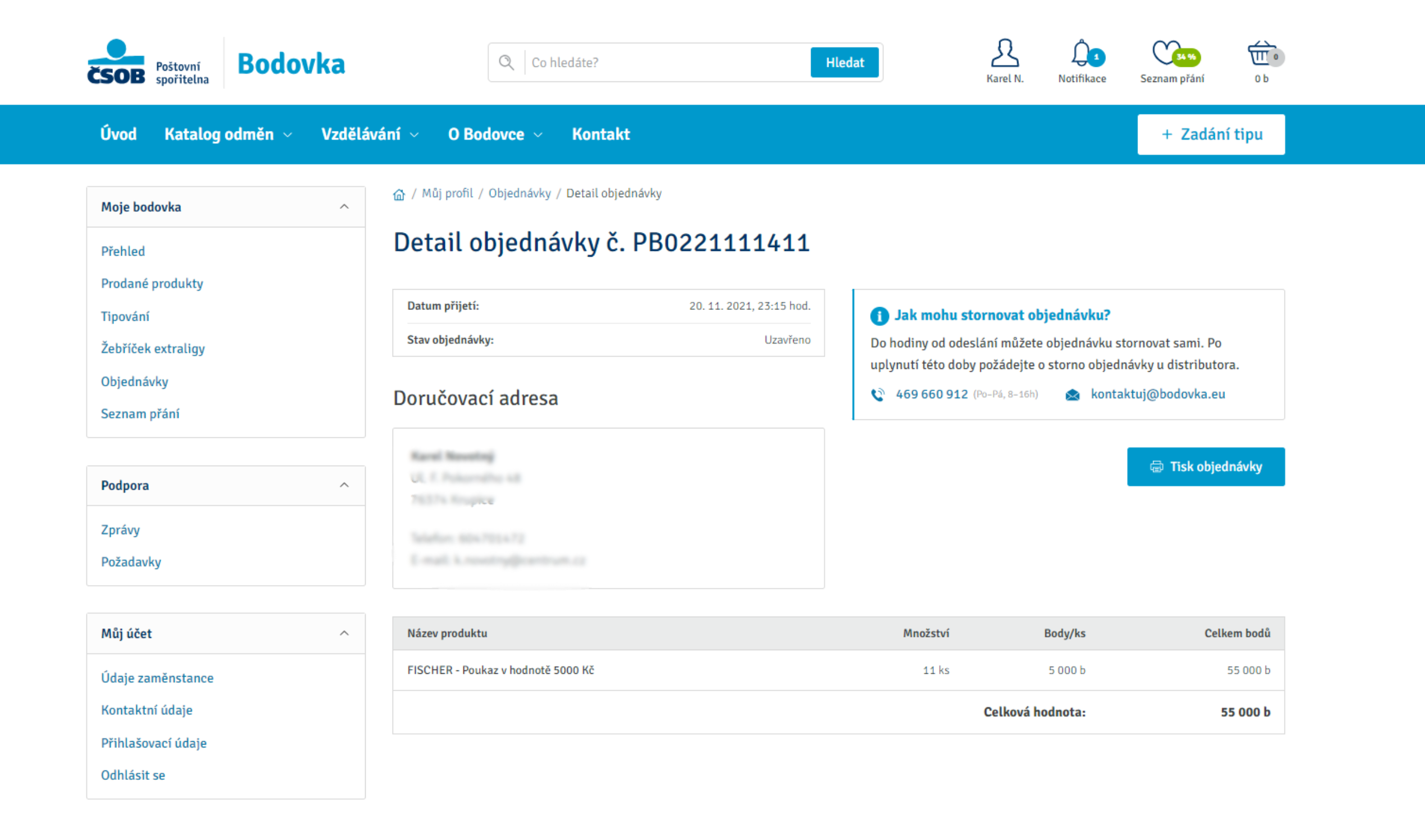
Na této obrazovce naleznete detailní informace o Vaší objednávce. V horní části naleznete informace o vytvoření a stavu objednávky. V prvé části naleznete tlačítko pro zrušení objednávky (max hodinu od odeslání) a tlačítko pro vytisknutí objednávky. Pod nimi naleznete tabulku s kompletním přehledem objednaných produktů a celkovou cenu objednávky.
Zrušení objednávky
Do hodiny od odeslání můžete objednávku stornovat sami tlačítkem “Zrušit objednávku” v detailu objednávky. Po uplynutí této doby požádejte o storno objednávky u distributora na e-mailu kontaktuj@bodovka.eu nebo na telefonu +420 469 660 912.
5. Seznam přání
V seznamu přání naleznete všechny produkty, které jste si přidal do seznamů přání.
V pravé části vidíte celkový přehled o tom, jak na tom jste a kolik ještě případně musíte nasbírat bodů, abyste si mohl produkty z vašeho seznamu přání zakoupit.

U výpisu přidaných produktů si můžete produkty na které máte dostatek bodů vložit do košíku. Zboží lze ze seznamu přání také odstranit a to kliknutím na ikonu křížku u daného produktu.
6. Zprávy
Ve zprávách naleznete nejnovější aktuality. Kliknutím na název zprávy se dostanete do jejího detailu, kde si můžete celou zprávu přečíst a získat všechny potřebné informace. Tyto zprávy jsou seřazeny od nejnovějších po nejstarší, takže máte vždy přehled o nejaktuálnějších událostech.

7. Požadavky
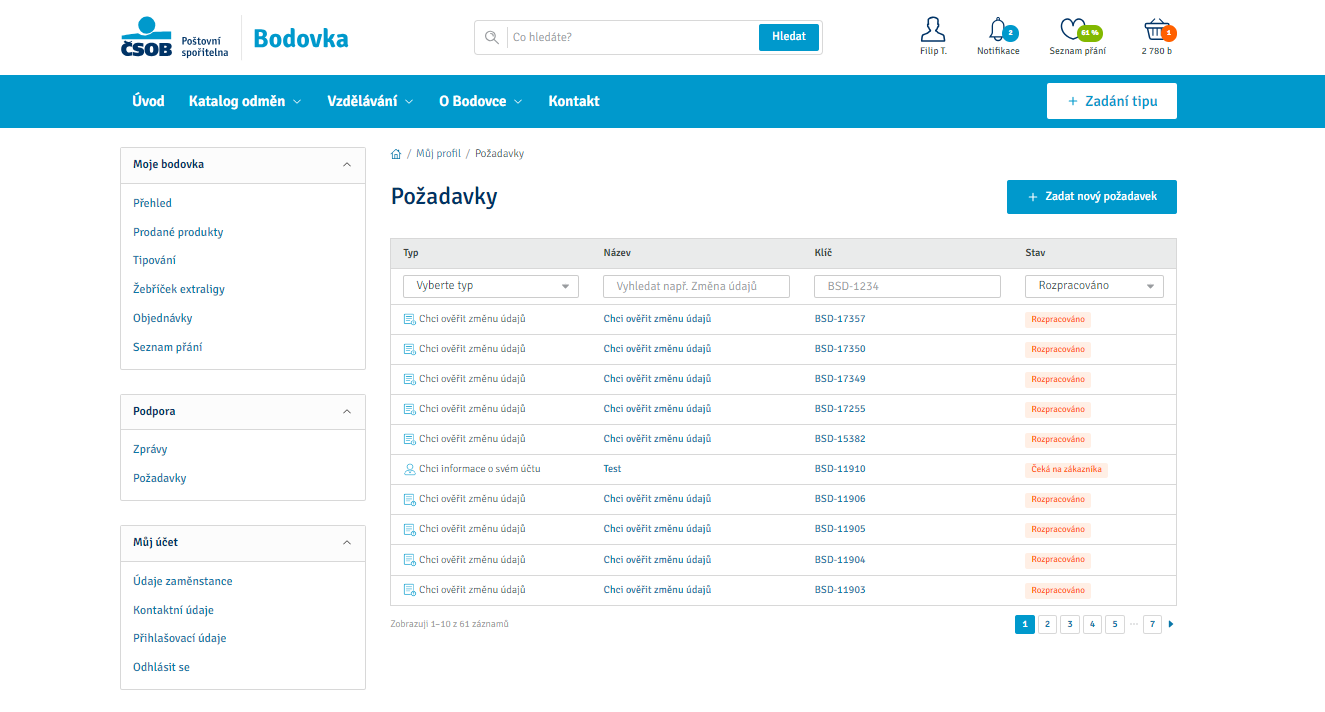
Na této obrazovce vidíte přehled Vámi vytvořených požadavků. V pravé horní části naleznete tlačítko na vytvoření nového požadavku. Každý řádek v tabulce reprezentuje jeden konkrétní požadavek. V horní části tabulky máte také možnost filtrovat. Kliknutím na název konkrétního požadavku se dostanete na jeho detail.
Detail požadavku
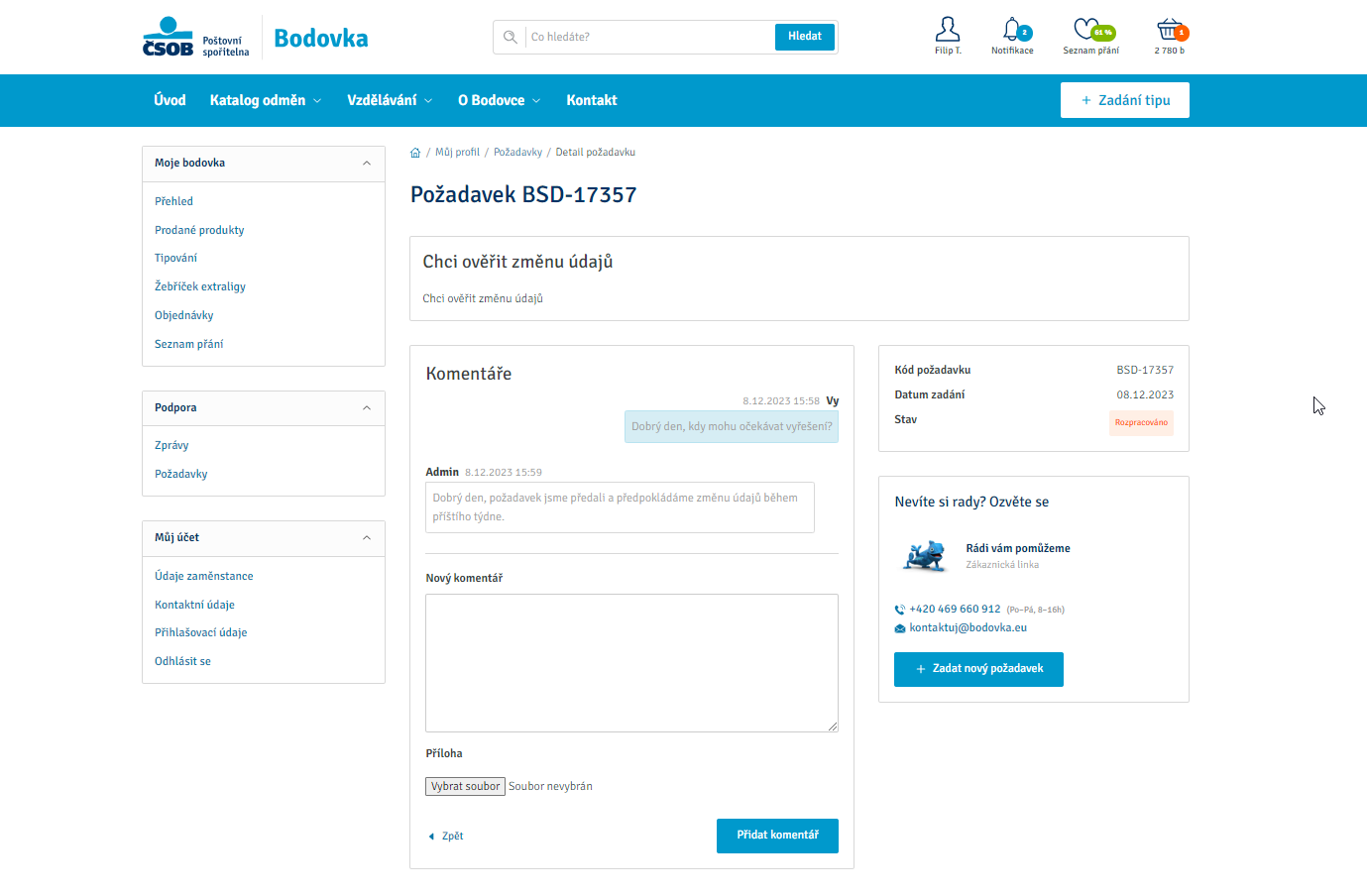
Zde naleznete detailní informace o vytvořeném požadavku a jeho stavu. Naleznete zde sekci komentářů, kde můžete s podporou ohledně požadavku komunikovat přidáním nového komentáře.
Vytvoření nového požadavku
Nabízíme komplexní podporu pro všechny vaše dotazy a požadavky. Pokud potřebujete pomoci, neváhejte se na nás obrátit prostřednictvím kliknutí na jednu z níže nabízených možností. Rádi Vám poskytneme odpovědi na vaše dotazy a řešení vašich požadavků v co nejkratším čase. Děkujeme za vaši důvěru!
Můj účet
Na obrazovce naleznete Vaše osobní údaje, dále zde máte možnost změnit Vaší trvalou adresu. Tuto změnu můžete provést jednoduše kliknutím na tlačítko "Změna adresy". Poté se Vám zobrazí formulář, kde máte možnost vyplnit nové údaje a po dokončení stisknout tlačítko "Uložit".
1. Údaje zaměstnance
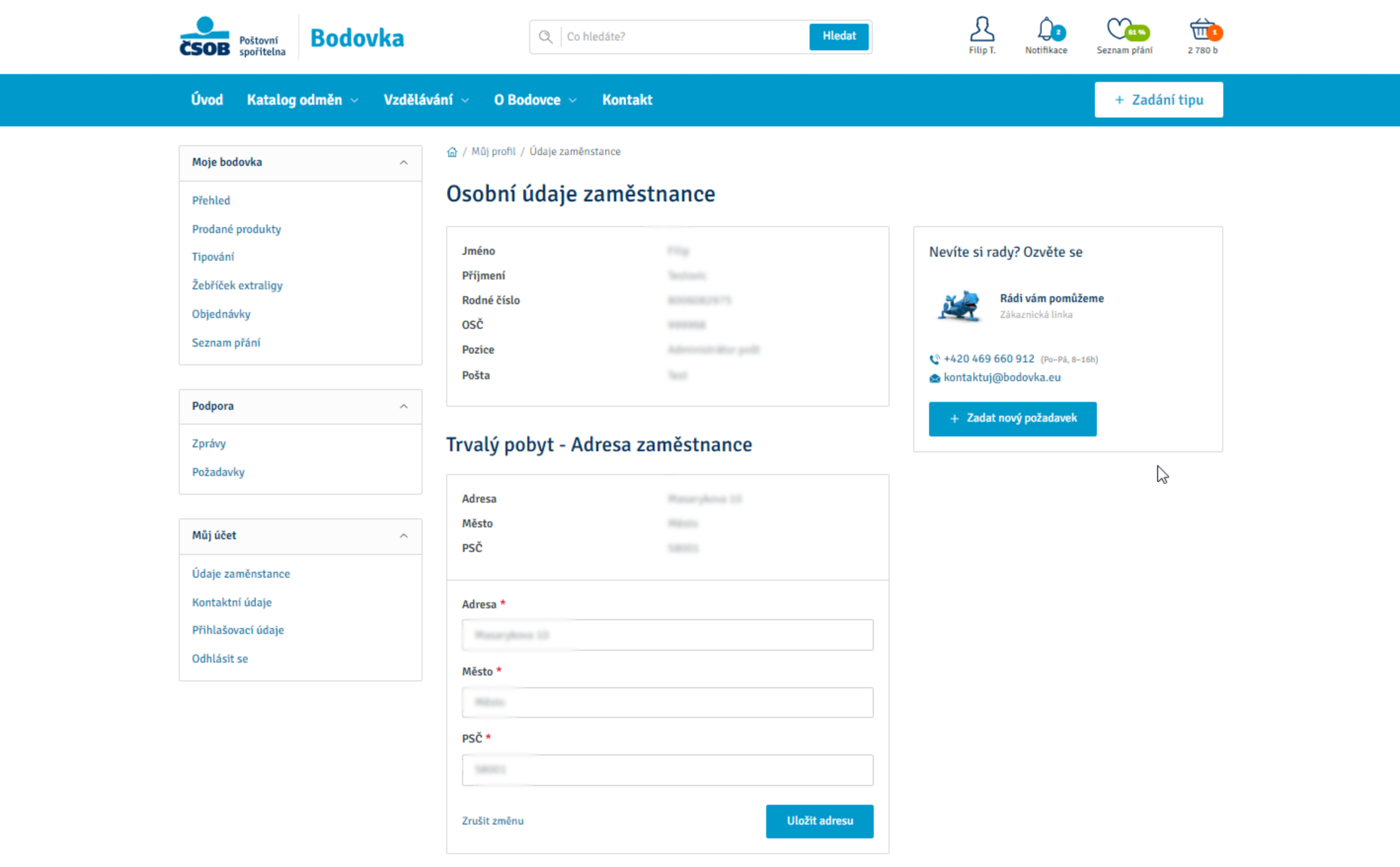
Na obrazovce naleznete Vaše osobní údaje, dále zde máte možnost změnit Vaší trvalou adresu. Tuto změnu můžete provést jednoduše kliknutím na tlačítko "Změna adresy". Poté se Vám zobrazí formulář, kde máte možnost vyplnit nové údaje a po dokončení stisknout tlačítko "Uložit".
2. Kontaktní údaje
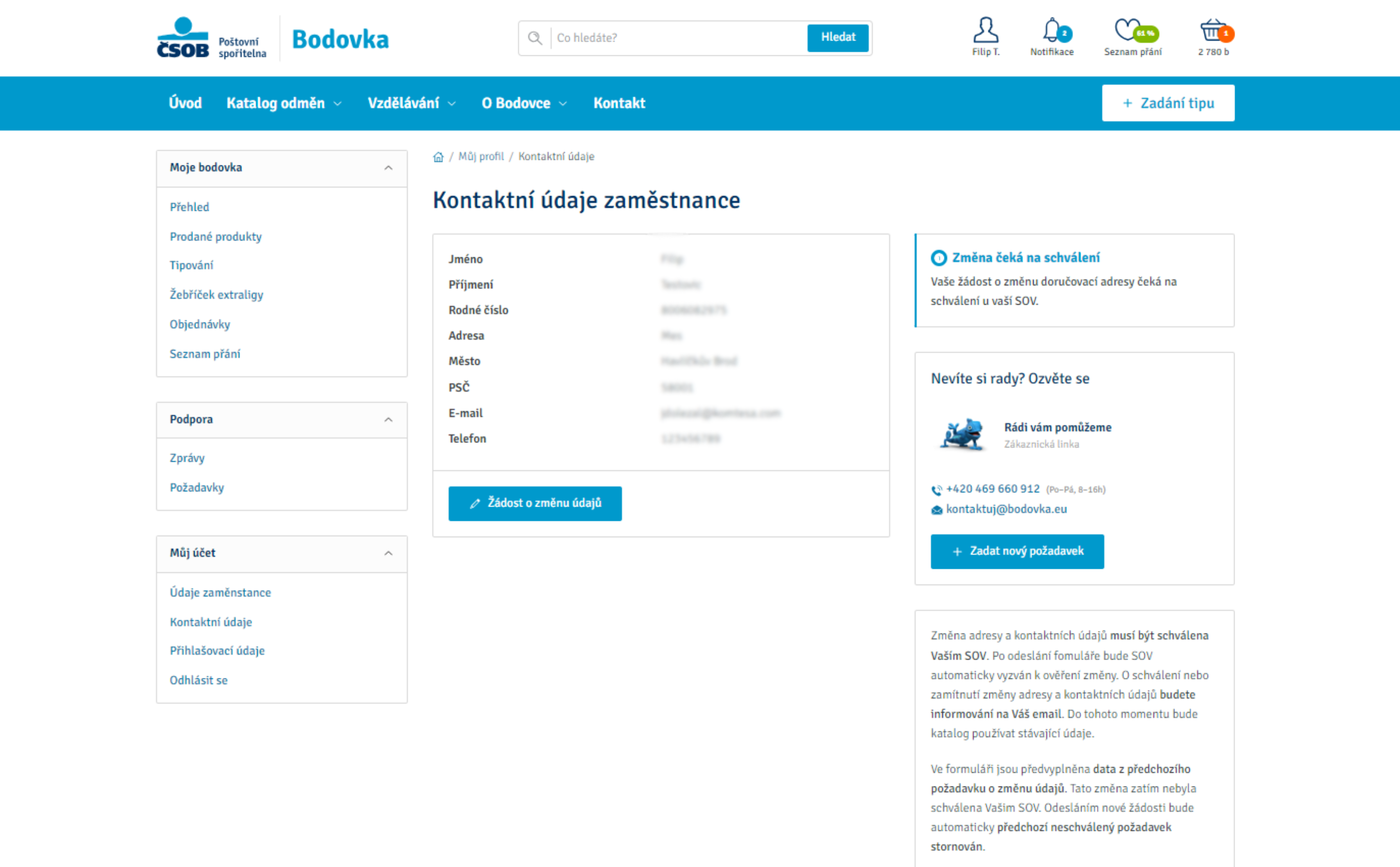
Na této obrazovce naleznete svoje osobní kontaktní údaje. Máte zde možnost tyto údaje změnit a to kliknutím na tlačítko “Žádost o změnu údajů”. Poté stačí vyplnit nové údaje a změnu uložit kliknutím na tlačítko “Odeslat žádost o změnu”. Po uložení změněných údajů musí být nové údaje schváleny Vaším SOV, abychom zajistili jejich správnost a bezpečnost. Tyto údaje poté budou aktualizovány v naší databázi.
3. Přihlašovací údaje
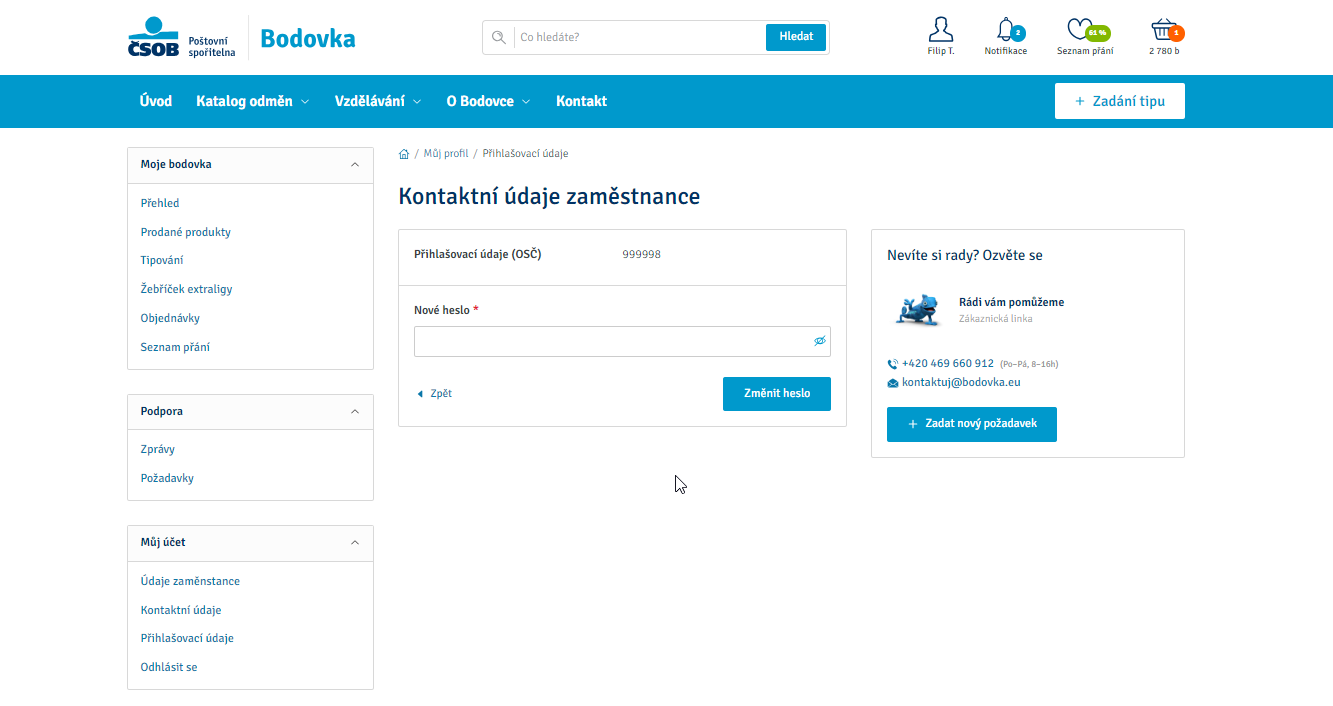
Zde naleznete Vaše přihlašovací jméno a zároveň si zde můžete změnit Vaše heslo. Heslo si změníte vyplněním políčka Nové heslo a následným kliknutím na tlačítko “Změnit heslo”. Je důležité si udržovat aktuální heslo, aby byl Váš účet zabezpečený a chráněný před neoprávněným přístupem. Doporučujeme Vám Vaše heslo pravidelně měnit a využívat silné kombinace čísel, písmen a symbolů.
Obsah
Potřebujete poradit?